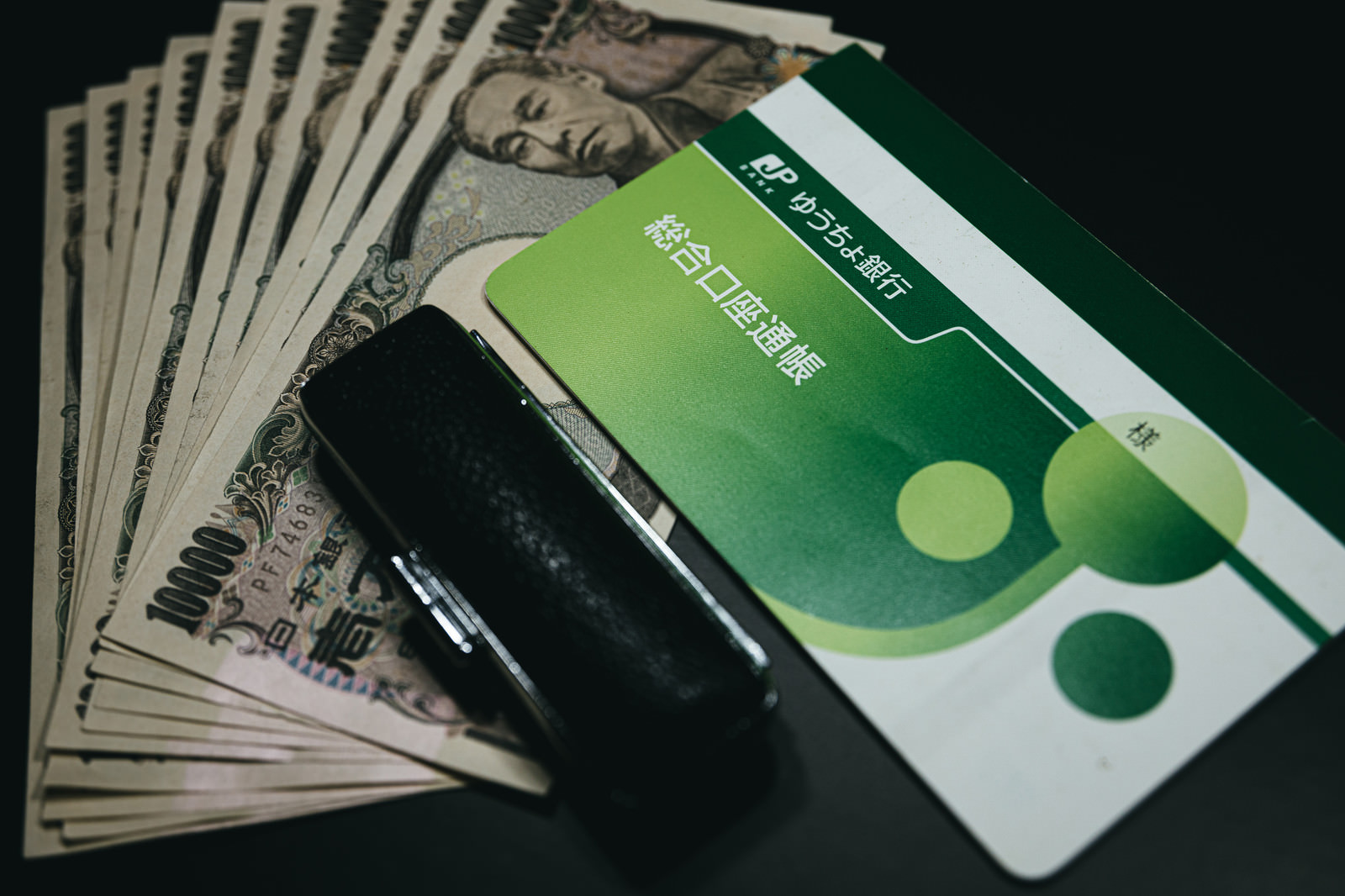
Apesar de muitos lugares do Japão ainda usarem o inkan (carimbo) para fazer o cadastro do débito automático, algumas empresas oferecem a opção de você fazer isso pela Internet, lendo o código QR pela câmera do seu smartphone. Isso faz com que você não tenha problemas no cadastro do débito automático, pois se usar um inkan diferente que foi cadastrado na abertura da conta, o débito automático não será feito com sucesso. Neste post você verá como cadastrar JP Bank (banco do correio) pela Internet.
MUITO IMPORTANTE: Antes de prosseguir, tenha certeza de que o número do seu telefone está cadastrado ou atualizado no banco, caso contrário não será possível fazer o cadastro. Muitas pessoas só atualizam no correio e esquecem do banco. Sua conta do JP Post e JP Bank não são atualizados automaticamente. Então, se o seu telefone não estiver atualizado, já clica no link abaixo para saber como atualizar no ATM:
Como começar: Ler o código QR ou receber o link pela empresa
A empresa vai lhe fornecer o código QR ou o link para que você possa cadastrar o débito automático na sua conta JP Bank. Se for o QR, basta abrir a sua câmera ou utilizar um aplicativo leitor de código QR e escanear o código. Se for um link, clique no link. Aparecerá a seguinte janela:
Nesta janela:
pressione o primeiro botão azul;
na janela que surgir, pressione o botão cinza;
pressione o segundo botão azul;
na janela que surgir, pressione o botão cinza.
IMPORTANTE: Se o seu navegador está traduzindo a página automaticamente, PARE AGORA! Lá na frente ele vai travar! Nesse caso, ou você abre o link no modo anônimo do seu navegador, ou você usa um outro navegador que não tenha o recurso de tradução automática.
Continuando: Agora o botão inferior direito deverá estar habilitado, conforme a foto abaixo:
Pressione o botão azul inferior direito para continuar.
Na tela seguinte, aparecerá uma lista dos bancos disponíveis para o cadastro online. Como esse post é relacionado ao JP Bank, siga para baixo até encontrar o ゆうちょ銀行 (JP Bank) .
Pressione o link.
Na janela que aparecer, pressione o link ゆうちょ銀行, conforme imagem:
Na tela seguinte:
Caso não estiver preenchido, insira o nome do titular da conta em katakana, conforme contra capa da sua caderneta ou cartão do banco, e pressione o botão azul:
Nesta tela, pressione o botão azul
Nesta tela, pressione o botão azul uma vez. Na janela que surgir, pressione o botão cinza.
A tela voltará e o botão inferior direito estará habilitado, conforme imagem abaixo:
Pressione o botão azul inferior direito
Observação: botão azul não está funcionando? Eu avisei lá no começo! Abra o link no modo anônimo do seu navegador, ou use um outro navegador que não tenha o recurso de tradução automática.
Aqui, insira o código do seu cartão do banco. Esse número é a primeira sequência do número do seu cartão, geralmente possui 5 dígitos, começando com 1 e terminando com 0. Como o número 1 e o número 0 já estão na tela, insira somente os dígitos do meio. Por exemplo, se for 19870, digite somente 987.
Pressione o botão azul.
Nesta tela, coloque o número da sua conta. É a segunda sequência de dígitos que tem no seu cartão, após o hífen, geralmente possui 8 dígitos, terminando com o número 1.
Insira os primeiros 7 dígitos, pois na tela já tem o último dígito número 1. Por exemplo, se sua conta for 12345671, digite somente 1234567.
Siga a tela para baixo.
No primeiro retângulo, coloque a data de seu nascimento, no formato japonês. Por exemplo, se for 1 de abril de 1980, coloque 19800401.
No próximo retângulo, coloque o número de seu telefone, sem hífen. Por exemplo, se for 080-1234-5678, coloque 08012345678.
Pressione o botão azul.
Nesta tela, confira se seus dados estão todos corretos, e só então pressione o botão azul.
IMPORTANTE: como dito no início desse post, o seu número de telefone que você colocar aqui tem que ser o mesmo número que está cadastrado no sistema do JP Bank. Caso contrário, dará erro na tela seguinte. Se der erro, verifique se seu número de telefone está correto. Caso esteja correto, dirija-se a agência JP Bank mais próximo de onde você mora para atualizar seu número de telefone. Você pode fazer isso facilmente no ATM do JP Bank. Clique aqui e saiba como fazer essa atualização de forma simples e fácil!
Aqui você escolherá a forma para receber a senha temporária.
A primeira opção é via SMS, você receberá uma mensagem em escrito com a senha temporária no seu smartphone.
A segunda opção é via secretária eletrônica, você receberá uma ligação pelo correio e ela vai te falar a senha temporária, então preprare papel e caneta para anotar a senha.
Escolha da sua preferência e pressione o botão azul.
Nesta tela, pressione o botão azul.
Nesta tela, insira a senha temporária que você recebeu no passo anterior. Caso precise corrigir, pressione o primeiro botão azul para apagar o conteúdo e corrigir.
Quando preencher, pressione o segundo botão azul.
Nesta tela, coloque a senha da sua conta JP Bank. Caso precise corrigir, pressione o primeiro botão azul para apagar o conteúdo e corrigir.
ATENÇÃO: cuidado para não errar a sua senha, caso você erre 3 vezes, a conta será bloqueada e você precisará desbloqueá-la.
Quando terminar de preencher, pressione o segundo botão azul.
Vai aparecer uma última tela de confirmação. Verifique se seus dados estão corretos e pressione o botão para finalizar o procedimento.
Conclusão
Este foi o tutorial passo a passo de como cadastrar JP Bank pela Internet. Mesmo que hoje em dia se você usar navegador que traduza a página, às vezes fica difícil de entender a tradução. Aproveite para ver as outras postagens que temos aqui no blog! Muito obrigado!